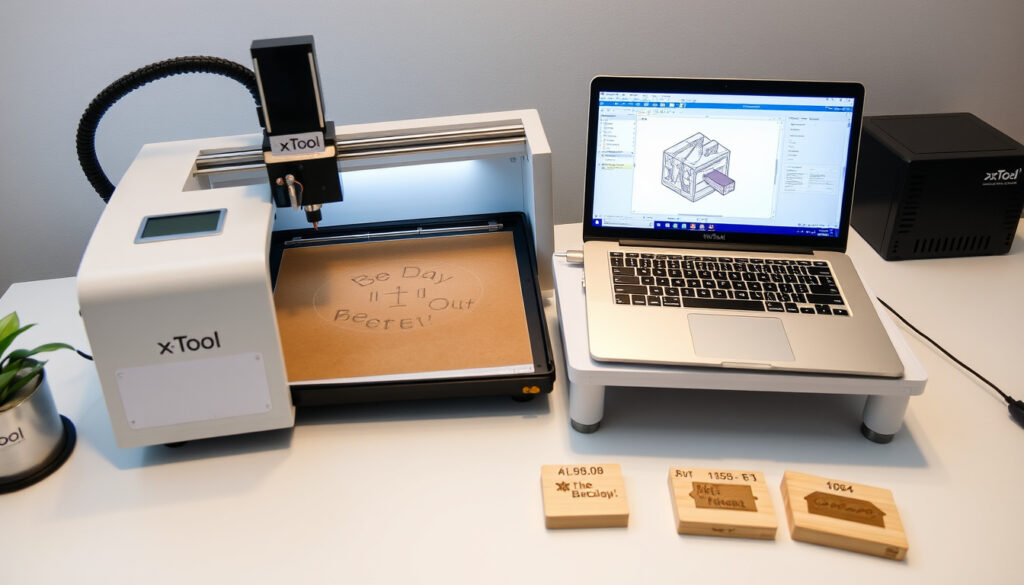
xTool: Lohnt sich der Kauf? Kosten, Software und Anwendung
Wer schon einmal vor einem Holz-Rohling und einer Cricut-Maschine gesessen hat, kennt den Moment: Schneiden kann sie, aber lasern – nein. Genau dort setzt xTool an, eine Marke des chinesischen Unternehmens Makeblock (xTool UK Buyer Guide, offizieller Ratgeber).
Aktuelle Modelle: F2, P3, M2 · Anwendung: Lasergravur und -schneiden · Geeignet für: Heimanwender und kleine Betriebe
Kurzüberblick
- xTool ist eine Marke von Makeblock (xTool Supply, Hersteller-Vertrieb)
- Die Software XCS wird kostenlos mit jedem Gerät geliefert (xTool Supply, Hersteller-Vertrieb)
- XCS bündelt Materialparameter, Kamera-Positionierung und Maschinensteuerung (xTool Supply, Hersteller-Vertrieb)
- Die Langzeithaltbarkeit der Geräte ist kaum dokumentiert (Pineapple Paper Co., Handwerks-Blog)
- Modellvergleiche unter echten Bedingungen fehlen bislang (Pineapple Paper Co., Handwerks-Blog)
- Straßenpreise weichen vom Listenpreis ab (Pineapple Paper Co., Handwerks-Blog)
- Aktuelle Palette: F2, P3 und M2 (xTool Store, Hersteller-Shop)
- Software-Updates laufen über die zentrale Download-Seite (xTool Support Center, Download-Portal)
- Der Direktvertrieb über den Hersteller-Shop bleibt die wichtigste Bezugsquelle (xTool Store, Hersteller-Shop)
- Einsteiger profitieren von der kostenlosen XCS-Software (xTool Blog, offizielle Software-Übersicht)
- LightBurn bleibt die Profi-Alternative mit Testphase (Top 3D Shop, Fachhändler)
- Händleraktionen senken die Einstiegshürde (Pineapple Paper Co., Handwerks-Blog)
Das Muster: xTool denkt vom Einsteiger aus – Marke, Modelle, Software und Zielgruppe greifen ineinander.
| Aspekt | Wert |
|---|---|
| Marke | xTool, eine Marke von Makeblock |
| Modelle | F2, P3, M2 |
| Einsatzbereich | Lasergravur und -schneiden |
| Zielgruppe | Einsteiger, Hobbyanwender, Kleinbetriebe |
| Software | XCS, kostenlos mit jedem Gerät (xTool UK Buyer Guide, offizieller Ratgeber) |
| Materialdatenbank | Über 300 Material- und Dickenkombinationen (xTool Supply, Hersteller-Vertrieb) |
| LaserGRBL | Kostenlose Software-Alternative ohne Abo (xTool Blog, offizielle Software-Übersicht) |
| LightBurn | Kostenpflichtig, mit kostenloser Testphase |
Ist der xTool das Geld wert?
Ob sich der Kauf lohnt, hängt an zwei Fragen: Wer steckt hinter der Marke, und was kostet das Gesamtpaket aus Gerät und Software?
Ist xTool ein chinesisches Unternehmen?
- Markeninhaber: Makeblock, ein chinesisches Unternehmen
- Vertrieb: xTool betreibt eigene Shops und Buyer Guides für mehrere Länder
- Positionierung: ausdrücklich auch für Einsteiger gedacht
Die Herkunft ist kein Qualitätsurteil, wohl aber ein Praxis-Fakt: Wer direkt beim Hersteller kauft, erhält die aktuellen Versionen aus erster Hand. Der offizielle Buyer Guide von xTool UK spricht ausdrücklich Einsteiger an – mit kostenloser Software und Schritt-für-Schritt-Anleitungen (xTool UK Buyer Guide, offizieller Ratgeber).
Vorteile und Nachteile des xTool
Der xTool überzeugt mit Gratis-Software und Materialdatenbank – die Preisfrage entscheidet sich beim Modell, nicht beim Abo.
Vorteile
- Kostenlose XCS-Software inklusive
- Über 300 Materialvoreinstellungen
- M2-Einstieg ab 599 US-Dollar (Atomm, Maker-Blog)
Nachteile
- Größere Modelle starten im Listenpreis bei 1.299 US-Dollar (xTool Store, Hersteller-Shop)
- LightBurn ist als Profi-Software kostenpflichtig
- Unabhängige Langzeittests fehlen bislang
Die Vorteilsliste liest sich vor allem für Einsteiger stark. XCS kostet nichts, die Materialdatenbank ersetzt erstes Herumprobieren, und der M2 ist bewusst als Cricut-nahe Option positioniert (Atomm, Maker-Blog).
Der Kern: Wer mit kleinem Budget startet, erhält ein geschlossenes System aus Gerät, Gratis-Software und Materialvoreinstellungen. Der Sprung auf größere Modelle kostet jedoch schnell das Doppelte.
Ist xTool besser als Cricut?
Die Frage klingt nach Duell, ist aber ein Vergleich zweier Maschinenklassen. xTool bringt einen Laser mit, Cricut nicht – dafür haben sich bei Cricut über Jahre hinweg Community und Vorlagenökosystem vergrößert.
Vergleich der Funktionen
Cricut schneidet Folie, xTool brennt Muster in Holz und Acryl – die Geräte ergänzen sich eher, als dass sie sich ersetzen.
Vier Kriterien, ein Muster: Der Laser ist der eigentliche Funktionssprung, Software und Werkstoffe entscheiden über den Alltagsnutzen.
| Kriterium | xTool | Cricut |
|---|---|---|
| Geräteklasse | Laser-Cutter und -Gravierer | Schneideplotter für Bastelprojekte |
| Werkstoffe | Holz, Acryl, Leder, beschichtete Oberflächen (Atomm, Maker-Blog) | vor allem Folien und dünne Materialien |
| Software | XCS: kostenlos, nicht webbasiert (Pineapple Paper Co., Handwerks-Blog) | Cricut Design Space |
| Lasergravur | Kernfunktion | nicht verfügbar |
Atomm führt den xTool M2 ausdrücklich als eine der Cricut-Alternativen, weil er schneiden, gravieren und auf Holz, Acryl, Leder und beschichteten Oberflächen arbeiten kann (Atomm, Maker-Blog). Cricut-Geräte schneiden dagegen vor allem Folien und Papier; eine Lasergravur bietet kein klassischer Plotter an.
Vergleich der Materialien
- Holz: gravieren und schneiden – eine der Kern-Disziplinen
- Acryl: für klare Kanten und tiefe Gravuren beliebt
- Leder: für Logos, Namenszüge und Verzierungen
- Beschichtete Oberflächen: erweitern das Spektrum über Cricut hinaus
Wer von Cricut kommt, kennt die Grenze: Viele Plotter-Projekte bleiben auf Folien und dünne Medien beschränkt. xTool verschiebt diese Grenze Richtung Werkstatt, verlangt dafür aber mehr Vorsicht bei der Materialwahl – vor allem bei PVC und blankem Metall.
Vergleich der Software
XCS ist laut Pineapple Paper Co. dem Cricut Design Space ähnlich, aber nicht webbasiert – die Software läuft lokal und wird über den Hersteller aktualisiert.
MakerFlo, ein Fachblog für Laserprojekte, bezeichnet XCS als die speziell für xTool-Geräte entwickelte Software (MakerFlo, Fachblog für Lasergravur). Sie bündelt Materialparameter, Kamera-Positionierung und direkte Maschinensteuerung in einer Anwendung.
Das Zwischenfazit: xTool ist nicht generell besser als Cricut, sondern für andere Aufgaben gebaut. Wer lasergravieren will, kommt an einem Laser nicht vorbei – wer nur schneidet und auf Vorlagen setzt, bleibt mit Cricut gut beraten.
Wie viel kostet die xTool-Software?
Die überraschende Antwort: Die wichtigste Software kostet nichts. XCS wird als kostenlose Software mit jedem Gerät geliefert und verlangt keine monatlichen oder jährlichen Gebühren (xTool Blog, offizielle Software-Übersicht).
Kostenlos nutzbare Alternativen
Die Kostenfalle liegt nicht im Abo, sondern im Modell-Upgrade – die Software bleibt gratis, das Gerät wird teurer.
Zehn Zeilen, ein Muster: Gratis-Software ist der Standard, LightBurn die kostenpflichtige Ausnahme und der Modellpreis der eigentliche Kostenfaktor.
| Software / Modell | Kosten | Plattform / Hinweis |
|---|---|---|
| xTool Creative Space (XCS) | Kostenlos mit dem Gerät | Windows, macOS, iPadOS |
| XCS mobil | Kostenlos | iOS und Tablets laut Tom’s Hardware (Tom’s Hardware, Technik-Magazin) |
| LaserGRBL | Kostenlos, ohne Abo | Alternative für Diodenlaser |
| LightBurn | Kostenpflichtig, mit Testphase (Top 3D Shop, Fachhändler) | Windows, macOS, Linux |
| Materialdatenbank in XCS | Inklusive | Über 300 Material- und Dickenkombinationen |
| XCS-Funktionen | Inklusive | Materialparameter, Kamera-Positionierung, Maschinensteuerung |
| xTool M2 (10 W) | 599 US-Dollar | Einstiegsklasse |
| xTool M1 (5 W / 10 W) | 1.299 / 1.499 US-Dollar Listenpreis (Pineapple Paper Co., Handwerks-Blog) | Straßenpreis: teils 899 / 999 US-Dollar beobachtet |
| Produktlinie im Store | Ab 1.299 US-Dollar (xTool Store, Hersteller-Shop) | Hersteller-Direktvertrieb |
LightBurn bleibt die wichtigste kostenpflichtige Option. Der Fachhändler Top 3D Shop beschreibt die Software als kostenpflichtig mit kostenloser Testphase – wer professioneller arbeiten will, sollte die Lizenz als Werkzeugkosten einplanen.
Kann man LightBurn kostenlos nutzen?
- LightBurn bietet eine kostenlose Testphase
- Für den Dauerbetrieb ist eine Lizenz nötig
- LightBurn läuft auf Windows, macOS und Linux
Die Testphase reicht, um Layouts und Materialbibliotheken kennenzulernen – für den Dauerbetrieb nicht. Wer nur gelegentlich ein Logo ins Holz brennt, fährt mit XCS günstiger; wer eine Werkstatt auslastet, sollte die LightBurn-Lizenz von Anfang an einkalkulieren.
Das Kostenmuster ist eindeutig: Die Software ist kein Dauerposten, der Modell-Umstieg schon. Zwischen 599 und 1.299 US-Dollar liegt die Entscheidung zwischen Hobby und halbprofessionellem Anspruch.
Wie bekomme ich xTool kostenlos?
Ein komplett kostenloses xTool gibt es nicht – wohl aber kostenlose Software, Updates und Vorlagen. Wer die werblichen Versprechen sauber von den echten Kosten trennt, vermeidet die größten Enttäuschungen.
Gibt es kostenlose Testversionen?
Eine vollständig kostenlose Nutzung des xTool ist nicht möglich – das Gerät kostet Geld, Software und Vorlagen sind aber größtenteils gratis.
Die Hersteller-Website listet XCS ausdrücklich als Software ohne monatliche oder jährliche Gebühren. Auf der offiziellen Download-Seite stellt xTool die aktuellen Versionen für Computer, Mobiltelefone und Tablets bereit – inklusive Handbüchern (xTool Support Center, Download-Portal).
Wo bekomme ich kostenlose Lasergravurdateien?
- Thingiverse und andere Maker-Plattformen: kostenlose Vorlagen zum Herunterladen
- XCS: enthält Projektdateien und Schritt-für-Schritt-Anleitungen
- Buyer Guide von xTool: Anleitungen für den Einstieg
Wer im XCS-Ökosystem bleibt, findet Projektdateien direkt in der Software. Wer unabhängiger arbeiten will, lädt sich Vorlagen aus Maker-Communities und erstellt eigene Designs mit LightBurn oder einfachen Grafik-Editoren.
Das Prinzip dahinter: xTool verdient am Gerät, nicht am Abo. Genau das unterscheidet die Marke von Plattform-Lösungen, die laufende Gebühren verlangen.
Wie macht man Lasergravur zu Hause?
Die erste Gravur ist einfacher als gedacht: Software installieren, Material wählen, Parameter prüfen, Start drücken. Die nächsten drei Fragen klären die häufigsten Unsicherheiten.
Kann ich mein Telefon lasergravieren?
Handyhüllen und Gehäuse lassen sich gravieren – xTool-Modelle arbeiten unter anderem auf beschichteten Oberflächen. Das Display selbst gehört nicht auf den Arbeitstisch.
Eine Gravur auf dem Handy-Rücken ist möglich, erfordert aber Vorbereitung: Hülle abnehmen, Motiv testen, Position mit der Kamera-Funktion von XCS festlegen. Wer das Display trifft, riskiert teure Schäden.
Was sollte man nicht lasergravieren?
- PVC und Vinyl: setzen beim Brennen giftige Dämpfe frei – tabu
- Blankes Metall: reflektiert den Diodenlaser zu stark für saubere Gravuren
- Unbekannte Beschichtungen: erst auf einem Reststück testen
Die Sicherheitsregel ist einfach: Wer nicht weiß, was in einem Material steckt, lasert ein Reststück oder lässt es weg. PVC gehört grundsätzlich nicht in den Arbeitsbereich eines Lasers.
Brauche ich eine Kamera für meinen Lasergravierer?
- Mit Kamera: präzise Platzierung per Software, weniger Ausschuss
- Ohne Kamera: manuelles Ausrichten über Raster und Lineal möglich
- Für Einsteiger: Die Kamera senkt die Frustration, ist aber kein Muss
XCS bündelt die Kamera-Positionierung mit Materialparametern und Maschinensteuerung in einer Anwendung. Sie erleichtert die Ausrichtung deutlich, ist aber für das erste Projekt nicht zwingend nötig.
Der schnellste Weg zum ersten Projekt
- Software installieren: XCS von der offiziellen Download-Seite laden (xTool Support Center, Download-Portal)
- Material wählen: Voreinstellungen aus der Datenbank nutzen – über 300 Kombinationen sind hinterlegt
- Testgravur auf einem Reststück durchführen, bevor das echte Werkstück eingelegt wird
- Werkstück ausrichten: mit Kamera-Unterstützung oder manuellem Raster
- Gravur starten, Raum gut lüften und das Material nach dem Vorgang auskühlen lassen
Wer diese Reihenfolge einhält, kommt schneller zum ersten sauberen Ergebnis als mit stundenlangem Herumprobieren.
Die Hürde zur heimischen Lasergravur ist heute niedrig. Wer Materialien respektiert und einmal einen Testlauf macht, nutzt die Technik dauerhaft gefahrlos.
Der Faktencheck: Was gesichert ist und was nicht
Bestätigte Fakten
- xTool ist eine Marke von Makeblock, einem chinesischen Unternehmen
- XCS wird kostenlos mit jedem Gerät geliefert, ohne Abo
- LightBurn ist kostenpflichtig, bietet aber eine Testphase
Was unklar ist
- Die Langzeithaltbarkeit der Geräte ist kaum dokumentiert
- Modellvergleiche unter realen Bedingungen fehlen bislang
- Straßenpreise weichen teils deutlich vom Listenpreis ab – Pineapple Paper Co. beobachtete den M1 zeitweise für 899 statt 1.299 US-Dollar
Was Hersteller und Fachblogs sagen
xTool verspricht mit XCS eine einsteigerfreundliche Software, die kostenlos mitgeliefert wird und Projektdateien sowie Schritt-für-Schritt-Anleitungen enthält.
xTool UK, offizieller Buyer Guide
LightBurn ist eine kostenpflichtige Software mit kostenloser Testphase und läuft auf Windows, macOS und Linux.
Top 3D Shop, Fachhändler für Lasermaschinen – zum Produktvergleich
XCS ist die eigene Software von xTool, die speziell für xTool-Lasergravierer und -schneider entwickelt wurde.
MakerFlo, Fachblog für Laserprojekte – zur Software-Übersicht
Die Quellenlage ist eindeutig: Hersteller und Fachblogs beschreiben xTool übereinstimmend als einsteigerfreundliches System – mit LightBurn als klassischer Profi-Alternative.
Das Fazit zum xTool
Für Heimanwender, die von Cricut auf Lasergravur umsteigen wollen, ist die Richtung klar: Wer unter 600 US-Dollar bleiben will, bekommt mit dem xTool M2 und der kostenlosen XCS-Software ein funktionierendes Startpaket. Wer größere Flächen und mehr Leistung braucht, muss mit Listenpreisen ab 1.299 US-Dollar rechnen und sollte LightBurn als zusätzliche Lizenz einplanen. Für alle anderen bleibt Cricut die komfortablere Wahl, wenn Vorlagen und Community wichtiger sind als die Gravur selbst.
Häufig gestellte Fragen
Was ist die beste kostenlose Software für Lasergravur?
Für Besitzer eines xTool ist XCS die erste Wahl: kostenlos, mit über 300 Materialvoreinstellungen und ohne Abo. Wer eine herstellerunabhängige Gratis-Software sucht, bekommt mit LaserGRBL eine etablierte Alternative für Diodenlaser.
Welche Materialien kann der xTool bearbeiten?
Holz, Acryl, Leder und beschichtete Oberflächen zählen zu den typischen Werkstoffen des M2. Auf PVC und blankem Metall solltest du nicht gravieren.
Wie installiere ich die xTool-Software?
Die aktuelle XCS-Version gibt es auf der offiziellen Download-Seite für Computer, Mobiltelefone und Tablets – dazu Handbücher (xTool Support Center, Download-Portal).
Ist der xTool für Anfänger geeignet?
Ja. Die Software XCS ist laut Hersteller einsteigerfreundlich und enthält Projektdateien sowie Schritt-für-Schritt-Anleitungen.
Welche Sicherheitsvorkehrungen sind beim Lasergravieren zu beachten?
PVC vermeiden, unbekannte Materialien testen, gut lüften und Schutzbrille beziehungsweise Gehäuseschutz verwenden.
Kann der xTool auch schneiden?
Ja, xTool-Modelle kombinieren Gravur und Schnitt; der M2 arbeitet laut Atomm auf Holz, Acryl und Leder.
Wie pflege ich meinen Lasergravierer?
Nach jedem Einsatz Rückstände entfernen, Gerät trocken lagern und Software-Updates über den Support-Bereich einspielen.
Weitere verwandte Artikel
 Seterra: Erdkunde-Quiz mit über 300 Übungen
 Charly ATV tot: Kult-Kandidat aus Amore unter Palmen
 Eiffelturm: Fakten, Tickets, Mythen und praktische Tipps
 Lagerhaus Amstetten: Öffnungszeiten, Standort & Angebote
 Freilichtmuseum Stübing – Öffnungszeiten, Preise, Anfahrt und Tipps 2025
 SanDisk: Alles über das Unternehmen, Produkte, Software und Aktie
 Osterferien 2025 Österreich: Termine & Infos alle Bundesländer
 Lina E.: Urteil, Haft und vorzeitige Entlassung
